
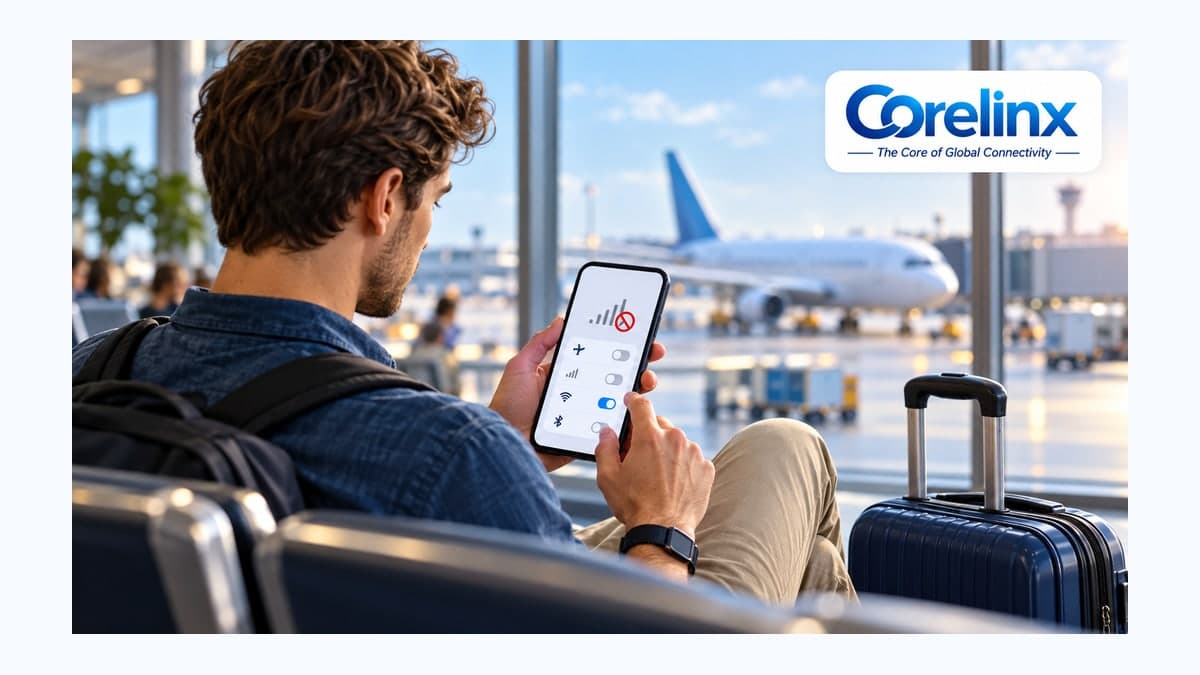
Panduan ini khusus untuk kondisi setelah tiba: profil eSIM sudah ada di Pengaturan, tetapi HP tidak mendapat sinyal atau internet. Kalau masalahmu terjadi saat memindai QR atau memasang profil, baca dulu 8 penyebab eSIM tidak bisa aktif.
Apa arti "No Service", "Searching", dan SOS di HP?
Menurut panduan resmi Apple, tulisan No Service atau Searching di bilah status berarti perangkat belum terhubung ke jaringan seluler. Tulisan SOS atau "SOS only" berarti HP hanya bisa melakukan panggilan darurat lewat jaringan yang tersedia, tetapi belum terdaftar untuk layanan biasa. Ketiganya berbeda dengan kondisi "sinyal penuh tapi internet tidak jalan", yang penyebabnya biasanya ada di pengaturan data, bukan jaringan.
Membedakan gejala ini penting, karena langkah perbaikannya juga berbeda:
| Gejala di layar | Kemungkinan arti | Fokus pengecekan |
|---|---|---|
| No Service / Searching | HP belum terdaftar ke jaringan mana pun lewat jalur eSIM | Jalur eSIM menyala, data roaming, mode pesawat, restart, pemilihan jaringan |
| SOS / SOS only | Ada jaringan terjangkau, tetapi eSIM belum diterima untuk layanan normal | Data roaming, pemilihan jaringan otomatis, masa aktif paket, cakupan negara |
| Ada bar sinyal, tidak ada internet | Sudah terdaftar, tetapi lalu lintas data tidak lewat jalur eSIM | Jalur data seluler, data roaming, APN, VPN/Wi-Fi yang mengganggu |
| Internet sangat lambat | Tersambung, tetapi sinyal lemah atau jenis jaringan tidak cocok | Pindah lokasi, jenis jaringan otomatis, sisa kuota |
Apple menjelaskan status SOS/SOS only dengan panggilan darurat lewat jaringan operator lain untuk Australia, Kanada, dan Amerika Serikat. Tampilan serta ketersediaannya berbeda menurut perangkat dan negara; ini bukan jaminan semua eSIM travel bisa menelepon darurat di mana saja. Lihat panduan SOS dan No Service Apple. Di iPhone, APN hanya dapat dilihat atau diubah bila operator mengizinkannya; jika menu tidak ada, hubungi dukungan tanpa memaksakan perubahan.
Urutan cek 5 menit setelah mendarat
Lakukan berurutan dan uji koneksi setelah tiap langkah. Matikan Wi-Fi bandara dulu supaya kamu benar-benar menguji jaringan seluler, sesuai saran halaman bantuan Google Pixel.
- Pastikan jalur eSIM travel menyala. Di iPhone buka Pengaturan > Seluler, ketuk jalur eSIM travel, lalu pastikan "Nyalakan Jalur Ini" aktif. Di Android buka menu SIM atau Jaringan seluler dan pastikan profil eSIM diaktifkan. Profil yang terpasang tetap bisa dalam keadaan mati.
- Jadikan eSIM travel sebagai jalur Data Seluler. Di iPhone: Pengaturan > Seluler > Data Seluler, pilih jalur eSIM travel. Di Android: pilih SIM untuk data seluler. Matikan opsi yang membolehkan data berpindah otomatis ke SIM utama bila kamu ingin menghindari roaming dari operator Indonesia.
- Aktifkan data roaming pada jalur eSIM travel. Apple menyebut data roaming perlu diaktifkan saat bepergian ke luar negeri. eSIM travel umumnya tersambung lewat jaringan mitra di negara tujuan, sehingga HP menganggapnya roaming. Nyalakan roaming hanya di jalur eSIM travel; biarkan roaming SIM utama tetap mati.
- Nyalakan mode pesawat minimal 15 detik, lalu matikan. Ini memaksa HP mencari jaringan ulang. Apple menyarankan durasi minimal 15 detik.
- Restart HP. Matikan penuh, tunggu sebentar, nyalakan lagi. Banyak HP baru mendaftar ke jaringan negara baru setelah restart.
Kalau setelah lima langkah ini masih "No Service", lanjut ke bagian di bawah. Jangan menghapus profil eSIM.
Perlukah memilih jaringan secara manual?
Biarkan pemilihan jaringan otomatis dulu. Pemilihan manual baru berguna bila HP terus mencoba jaringan yang tidak menerima eSIM-mu, atau bila instruksi paket atau tim dukungan menyebut jaringan tertentu.
Cara mengecek di iPhone
Buka Pengaturan > Seluler, pilih jalur eSIM travel, lalu Pemilihan Jaringan. Matikan "Otomatis", tunggu daftar jaringan muncul, dan pilih jaringan yang disarankan. Bila tidak membantu, kembalikan ke Otomatis.
Cara mengecek di Android
Google menjelaskan bahwa ponsel Pixel punya pengaturan Network untuk memilih operator dari jaringan yang tersedia. Lokasinya biasanya di Pengaturan > Jaringan & internet > SIM, lalu pilih profil eSIM. Di Samsung dan merek lain, cari menu "Operator jaringan" di dalam pengaturan Jaringan seluler. Nama menu bisa berbeda antarversi Android.
Setelah memilih jaringan manual, tunggu satu sampai dua menit dan lakukan lagi mode pesawat 15 detik. Bila jaringan yang dipilih ditolak, kembali ke Otomatis agar HP tidak "terkunci" pada jaringan yang salah ketika kamu pindah kota.
Sinyal ada, tapi internet tidak jalan: cek ini
Kalau bar sinyal muncul tetapi aplikasi tetap offline, HP sudah terdaftar ke jaringan. Masalahnya ada di jalur data.
- Jalur data salah. Ulangi langkah 2. Di HP Dual SIM, dua ikon sinyal bisa terlihat sementara data tetap mencoba lewat SIM utama yang roaming-nya mati. Panduan memakai eSIM travel dan SIM utama bersamaan menjelaskan pengaturan lengkapnya.
- Data roaming belum aktif di jalur yang benar. Roaming harus menyala di jalur eSIM travel, bukan hanya di SIM utama.
- VPN atau Private DNS. Matikan sementara VPN, aplikasi penghemat data, atau DNS pribadi untuk menguji. Nyalakan lagi setelah koneksi terbukti jalan.
- Jenis jaringan. Halaman bantuan Google menyarankan mengecek jenis jaringan pilihan pada SIM. Pilih mode otomatis (misalnya 5G/4G/3G otomatis) agar HP bisa turun ke jaringan yang tersedia.
- APN. Beberapa paket memerlukan APN tertentu dan biasanya tercantum di instruksi pemasangan. Apple menyarankan tidak mengubah APN kecuali diminta operator, karena nilai yang salah bisa memutus data seluler. Di iPhone, APN ada di Pengaturan > Seluler > Jaringan Data Seluler; tersedia tombol Reset Pengaturan untuk mengembalikan nilai bawaan.
Penyebab di luar pengaturan HP
Bila semua pengaturan sudah benar, periksa hal berikut sebelum mengulang langkah apa pun:
- Negara tujuan tercakup paket. Paket satu negara hanya berfungsi di negara itu, dan paket regional hanya di negara yang tercantum di daftar cakupannya. Transit di negara ketiga tidak otomatis tercakup.
- Masa aktif dan kuota. Paket yang kemarin berjalan lalu tiba-tiba berhenti sering kali kuota atau harinya sudah habis. Cek sisa pemakaian di halaman pesananmu.
- Posisi fisik. Area kedatangan bandara, lift, basement, atau gedung tebal bisa melemahkan sinyal. Coba pindah ke dekat jendela atau keluar terminal.
- HP terkunci operator. HP yang terkunci (carrier-locked) bisa tidak pernah mendaftar ke eSIM travel. Cek lewat alat cek kompatibilitas eSIM di situs Corelinx sebelum perjalanan berikutnya.
- Pembaruan pengaturan operator. Di iPhone, Apple menyarankan membuka Pengaturan > Umum > Mengenai; bila ada pembaruan pengaturan operator, akan muncul tawaran untuk memasangnya.
Langkah terakhir: reset jaringan, bukan hapus eSIM
Kalau semua cara gagal, reset pengaturan jaringan boleh dicoba sebagai langkah lanjutan. Ingat, reset ini juga menghapus kata sandi Wi-Fi tersimpan, pengaturan VPN, dan APN yang pernah dipakai. Simpan kata sandi Wi-Fi penting lebih dulu.
Yang tidak disarankan adalah menghapus profil eSIM. Banyak QR eSIM hanya bisa dipasang sekali, sehingga profil yang dihapus belum tentu bisa dipasang lagi. Hubungi dukungan Corelinx dulu dengan menyiapkan:
- model HP dan versi iOS/Android,
- negara dan kota saat ini,
- gejala persis di layar (No Service, SOS, atau sinyal tanpa data),
- tangkapan layar pengaturan jalur eSIM dan data roaming,
- nomor pesanan.
Checklist sebelum terbang agar tidak terjadi lagi
- Pastikan HP mendukung eSIM dan tidak terkunci operator.
- Pasang eSIM di rumah dengan Wi-Fi stabil, lalu ikuti cara aktivasi eSIM travel sebelum berangkat.
- Beri label jalur yang jelas, misalnya "Travel" dan "Utama".
- Catat instruksi paket, termasuk APN bila ada, dan simpan tangkapan layarnya agar bisa dibaca offline.
- Unduh peta offline dan simpan tiket/alamat hotel di HP sebagai cadangan.
- Di pesawat setelah mendarat: matikan Wi-Fi, nyalakan jalur eSIM, pilih jalur data, aktifkan roaming di eSIM travel.
Pertanyaan yang sering diajukan
Kenapa eSIM saya No Service padahal di Indonesia terlihat terpasang?
eSIM travel umumnya baru tersambung ke jaringan saat kamu berada di negara yang tercakup paket. Di Indonesia profil bisa terlihat terpasang tanpa sinyal. Setelah tiba, jalankan urutan cek 5 menit di atas.
Apakah menyalakan data roaming di eSIM travel bikin tagihan operator Indonesia membengkak?
Data roaming diatur per jalur. Menyalakannya di jalur eSIM travel tidak menyalakan roaming SIM utama. Pastikan roaming dan peralihan data otomatis di SIM utama tetap mati.
Berapa lama saya harus menunggu sebelum menghubungi dukungan?
Setelah lima langkah dasar, tunggu beberapa menit dan coba pindah lokasi. Bila masih No Service, hubungi dukungan dengan data yang disebut di atas daripada mencoba-coba pengaturan lain.
Apakah aman mengganti APN sendiri?
Ubah APN hanya bila instruksi paket atau tim dukungan memberikannya. Apple mengingatkan nilai APN yang salah bisa memutus data seluler; gunakan Reset Pengaturan di menu Jaringan Data Seluler bila ragu.
Bolehkah saya menghapus lalu memasang ulang eSIM?
Sebaiknya tidak. QR eSIM sering hanya berlaku sekali, jadi profil yang dihapus belum tentu bisa dipasang lagi. Hubungi dukungan terlebih dulu.
Tetap terhubung
Pilih paket yang mencakup semua negara di rutemu, termasuk negara transit bila kamu keluar bandara. Lihat semua paket eSIM Corelinx, atau langsung cek tujuan populer seperti eSIM Thailand. Setiap halaman paket mencantumkan kuota, masa berlaku, dan daftar negara yang tercakup.
Sumber resmi diperiksa 18 Oktober 2026: Apple – SOS, No Service, atau Searching di iPhone; Apple – Melihat dan mengubah APN; Google Pixel – Memperbaiki masalah konektivitas seluler; Google Pixel – Terhubung ke jaringan seluler. Nama menu bisa berbeda menurut model dan versi sistem operasi.
Gambar sampul: ilustrasi editorial hasil generasi AI, bukan dokumentasi bandara tertentu atau pengujian perangkat.